当前位置:首页 攻略教程 软件教程 电脑软件 正文

《迅雷11》怎么设置同时下载任务数

2023-03-10 01:21:02 来源: 编辑:芸凤 浏览:0

相信很多刚接触迅雷11的用户,都不是很不熟悉迅雷11怎么设置同时下载任务数?

《迅雷11》怎么设置同时下载任务数

1、首先在电脑上打开迅雷11,如图所示。

《迅雷11》怎么设置同时下载任务数

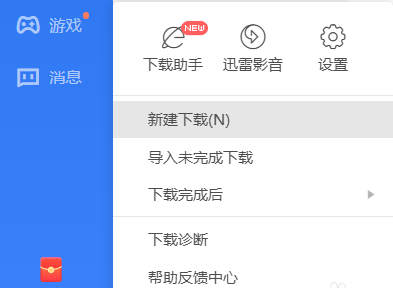
2、点击左下角菜单图形按钮,如图所示。

《迅雷11》怎么设置同时下载任务数

3、在弹出的界面点击设置选项,如图所示。

《迅雷11》怎么设置同时下载任务数

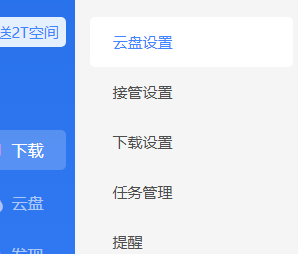
4、点击左侧边栏中的云盘设置选项,如图所示。

《迅雷11》怎么设置同时下载任务数

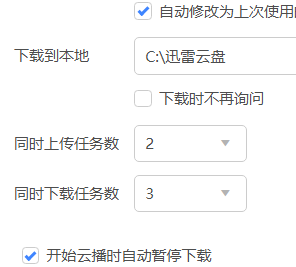
5、最后设置同时下载任务数即可。

《迅雷11》怎么设置同时下载任务数
声明:本文内容由网友自发贡献,仅作为展示使用,版权归原作者所有,本站不承担相应法律责任。如果侵犯了您的权益,请来信告知,我们会尽快删除。

评论