Windows 10操作系统一贯以其高效易用的文件搜索功能著名。但是最近有一些用户反映搜索功能出现异常,或者说有时候搜索不到自己想要的文件。这情况自然引起了用户的关注,不少用户希望得到解决方案。

Win10重启文件搜索功能方法教程
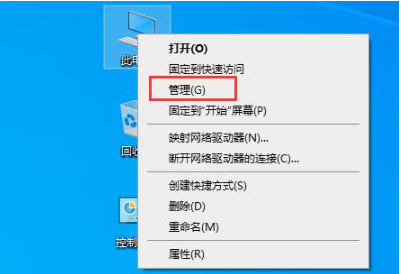
1、进入电脑后,鼠标右击桌面然后在弹出的窗口中点击管理选项。
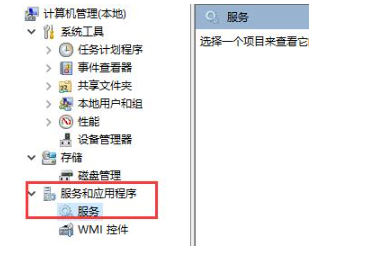
2、接着在管理页面找到服务和应用程序下的服务选项并点击进入。
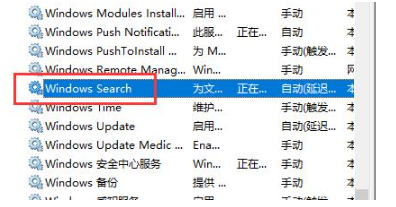
3、然后服务页面找到Windows Search进行打开。
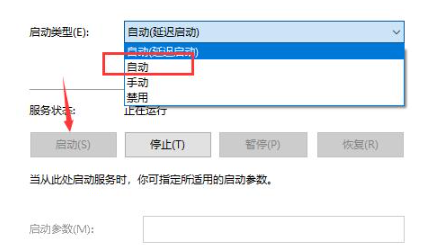
4、最后在下拉框中将启动类型改为自动并将服务类型设置为启动就可以了。