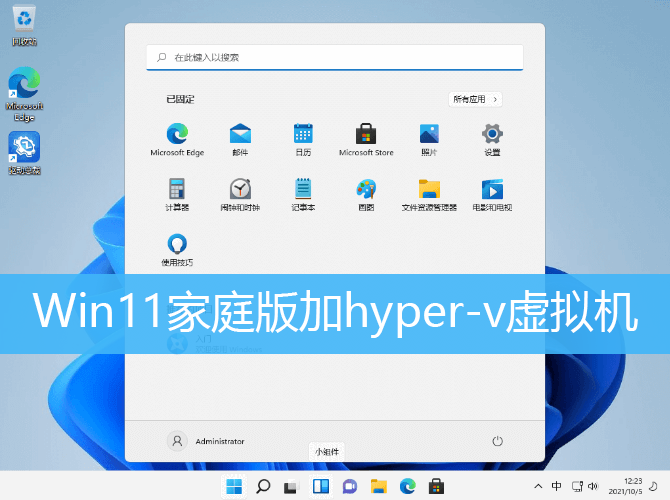
随着Win11家庭版的发布,许多用户对于其缺乏虚拟化功能感到遗憾。然而,Win11家庭版并非没有虚拟化功能,而是需要用户手动启用Hyper-V虚拟机。Hyper-V虚拟机是微软公司开发的一款虚拟化技术,它可以让用户在一台计算机上运行多个操作系统,从而为用户带来更多可能性。
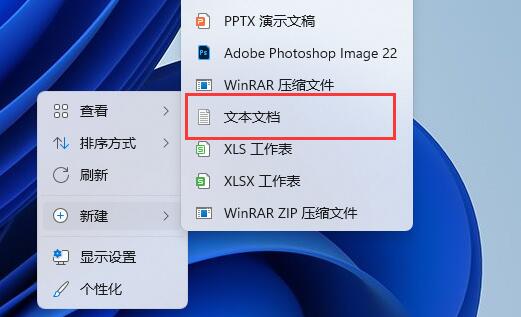
1、首先,右键桌面空白处,在打开的菜单项中,选择新建一个文本文档;
2、然后,在其中输入以下命令并保存。
pushd “%~dp0”
dir /b %SystemRoot%\servicing\Packages\*Hyper-V*.mum 》hyper-v.txt
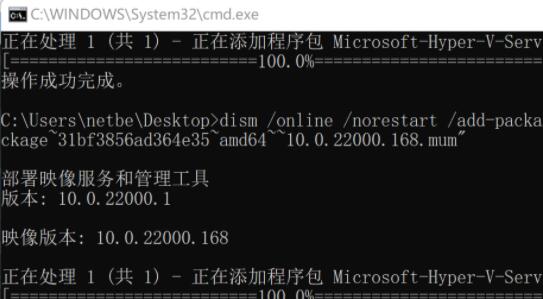
for /f %%i in (‘findstr /i 。 hyper-v.txt 2^》nul’) do dism /online /norestart /add-package:“%SystemRoot%\servicing\Packages\%%i”
del hyper-v.txt
Dism /online /enable-feature /featurename:Microsoft-Hyper-V-All /LimitAccess /ALL
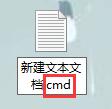
3、命令保存后,保存文件,并对该文本文档文件重命名,将后缀改为 .cmd ;
4、接着,双击运行该文件,就可以启用hyper-v了;