win10恢复系统默认颜色设置在哪里?Windows 10带来了许多方便实用的特性,但对于设置默认颜色和外观的用户来说,这些功能复杂而难用。虽然Win10允许用户自由进行颜色设置,但如果设置得过于过分,就可能导致桌面图标、应用程序等视觉元素变得混乱,影响用户的使用体验。如果你也曾经出现过这种情况,就可以尝试通过下面这些简单的方法回复Win10默认的颜色设置。

Win10恢复系统默认颜色设置方法
1、打开控制面板。
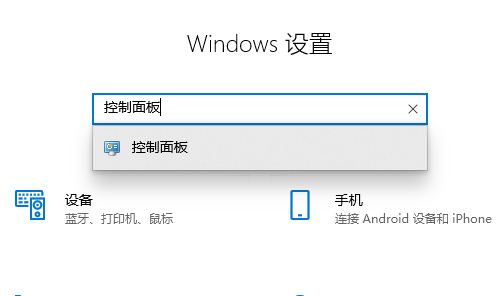
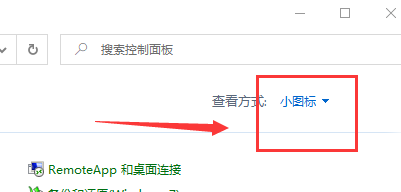
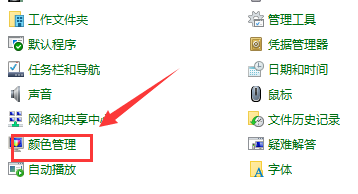
2、在小图标查看方式下,找到并点击“颜色管理”
3、在颜色管理对话框,点击“高级”选项卡,在左下角找到并点击“更改系统默认值”
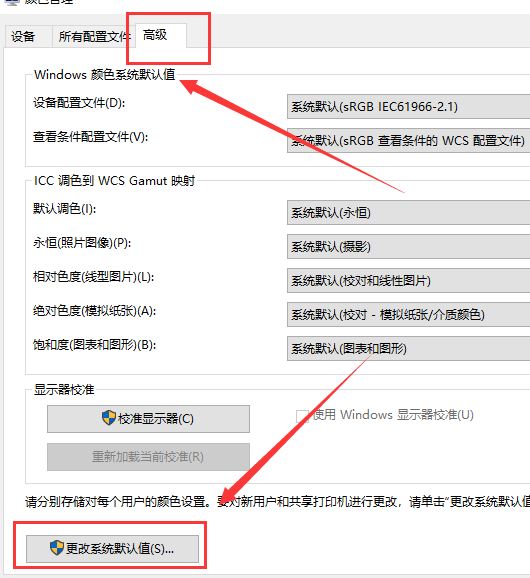
4、、在颜色管理-系统默认值界面,按照下面要求,设置就可以了