在使用win7操作系统时,有时候会出现输入法找不到的情况,这给我们的工作和学习带来了不便。本文将为大家介绍几种常见的解决方法。

Win7输入法不见了怎么调出来
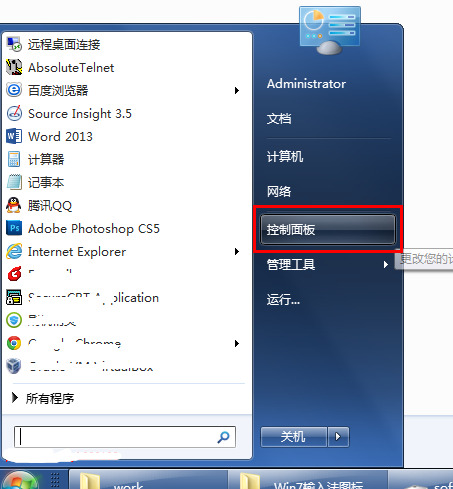
1、进入电脑后打开我们的控制面板。
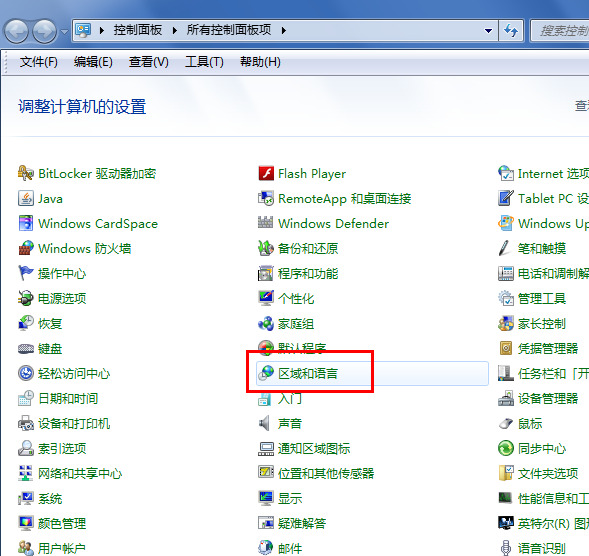
2、然后在该页面找到区域和语言选项并点击。
3、在该页面找到设置对话框,将其设置为默认位于格式选项。
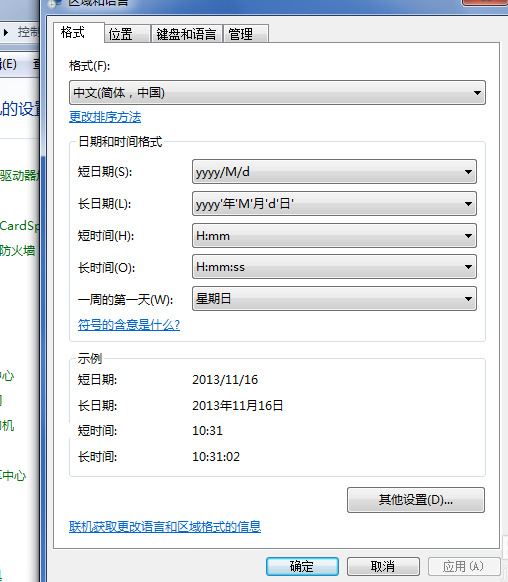
4、接着点击键盘和语言下的更改键盘按钮。
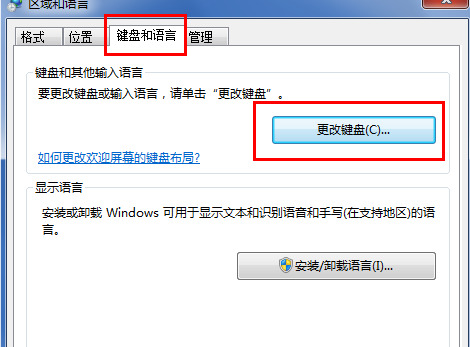
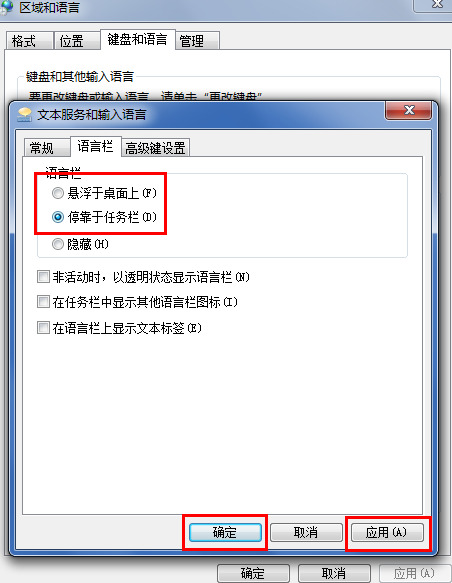
5、然后就会进入下图的界面。
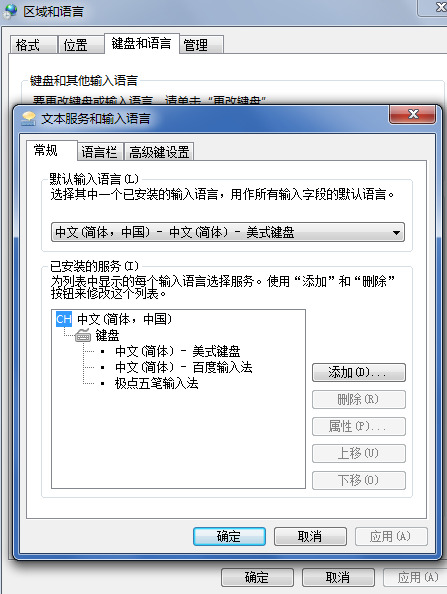
6、接着在我们进入键盘和语言下的语言栏选项,可以看到语言栏的状态是隐藏的。
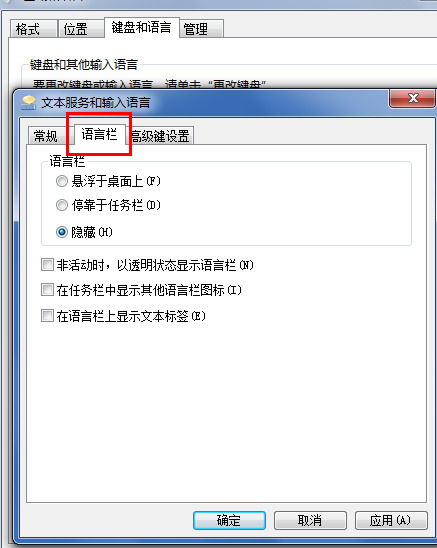
7、这时我们需要修改语言栏的状态(如下图所示),最后在点击确定和应用按钮。