当前位置:首页 攻略教程 操作系统 Win7教程 正文

win7一键重装系统如何分区

2023-03-10 01:21:15 来源: 编辑:芸凤 浏览:0

很多的电脑用户都会在win7系统使用一键重装来完成系统,但是不知道该怎么在这里进行分区?
win7一键重装系统如何分区

win7一键重装系统怎么分区:

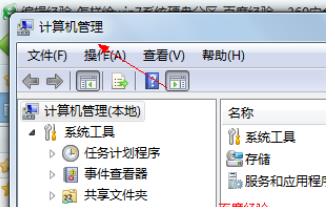
1、点击左下角开始,选择右侧的“计算机”,进入计算机管理。

win7一键重装系统如何分区

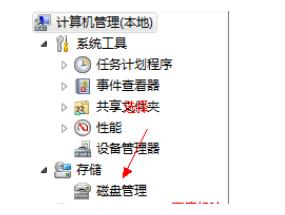
2、随后打开左侧的“磁盘管理”。

win7一键重装系统如何分区

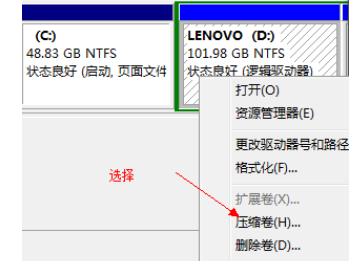
3、右击要压缩的磁盘选择“压缩卷”。

win7一键重装系统如何分区

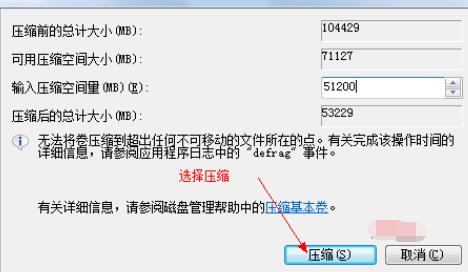
4、输入压缩量后点击“压缩”。

win7一键重装系统如何分区

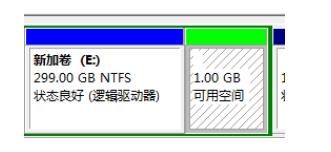
5、此时会发现多出一块未分区磁盘。

win7一键重装系统如何分区

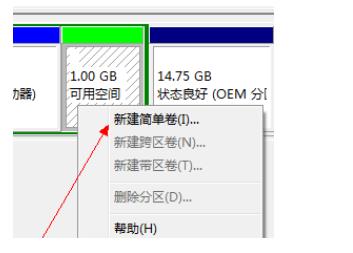
6、右击未分区磁盘后选择“新建分区”。

win7一键重装系统如何分区

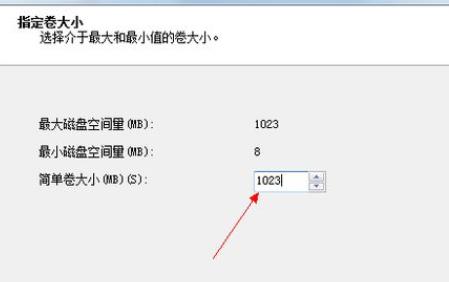
7、输入大小后点击“下一步”。

win7一键重装系统如何分区

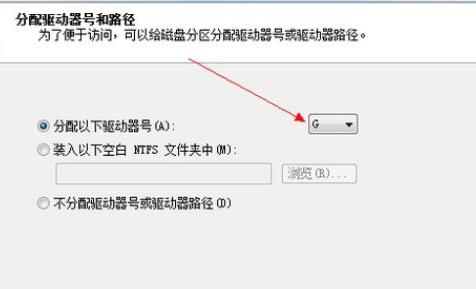
8、然后选择驱动器和磁盘号再点击“下一步”。

win7一键重装系统如何分区

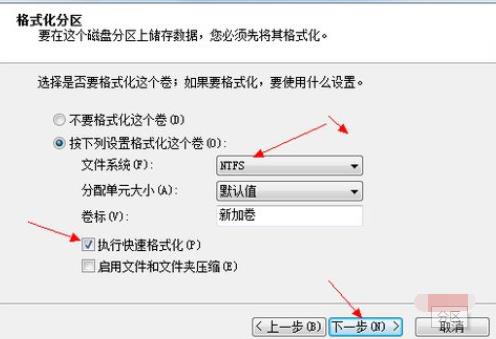
9、选择文件系统格式,然后在“执行快速格式化”前面打钩,点击“下一步”。

win7一键重装系统如何分区

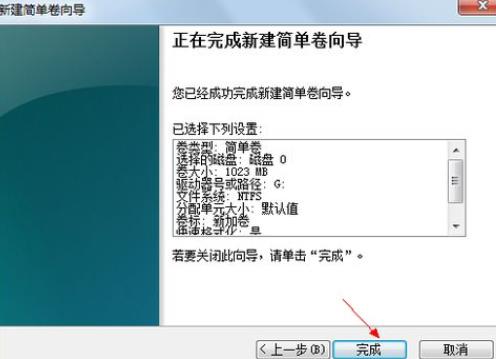
10、分区完成后点击“完成”即可。

win7一键重装系统如何分区

声明:本文内容由网友自发贡献,仅作为展示使用,版权归原作者所有,本站不承担相应法律责任。如果侵犯了您的权益,请来信告知,我们会尽快删除。

评论