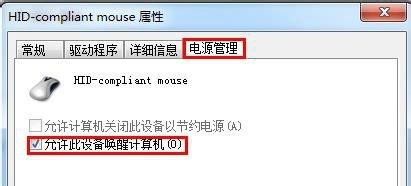
Win7鼠标键盘不能唤醒屏幕是什么原因导致,可能是由于计算机系统设置或电源管理设置有问题,导致键盘或鼠标不能唤醒屏幕。您可以尝试在控制面板中更改电源管理设置,使键盘和鼠标可以唤醒屏幕。

Win7鼠标键盘不能唤醒屏幕的解决方法
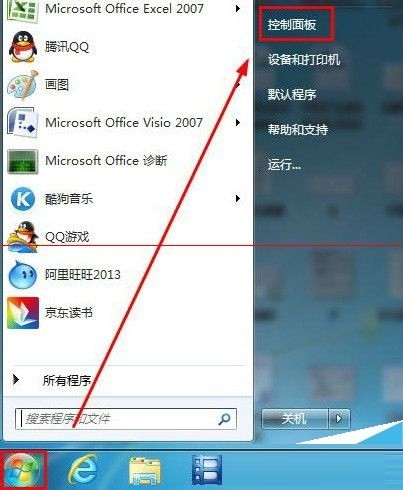
1、点击桌面左下角,选择“控制面板”,如下图所示。
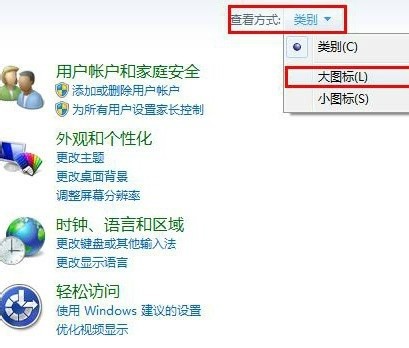
2、在打开的控制面板界面中,为了找到我们需要进行设置的图标,首先将“查看方式”更改为“大图标”。
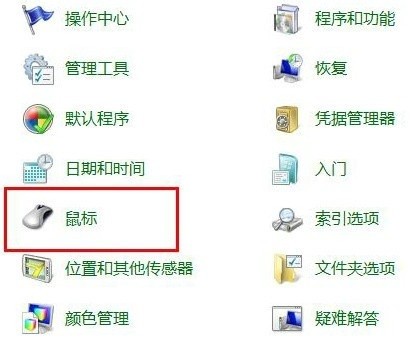
3、然后从所有的图标中中找到“鼠标”选项并点击,进入鼠标属性设置。
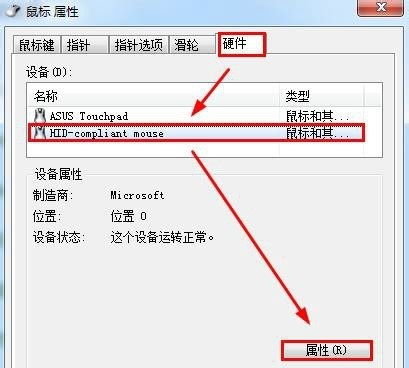
4、在鼠标属性窗口中,找到并单击选择“硬件”标签,“设备”中选择“HID-complicant mouse”再点击“属性”按钮。
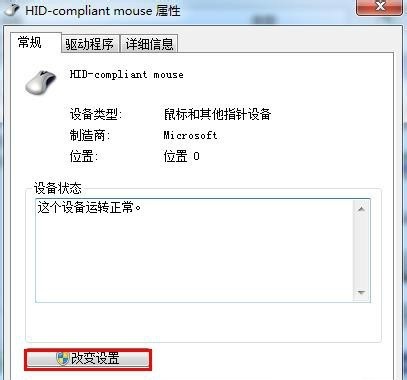
5、此时会进入到驱动器属性窗口,单击“常规”下的“改变设置”标签。
6、然后在出现的界面中选择“电源管理”标签,勾选下面的“允许此设备唤醒计算机”,最后点击“确定”按钮,完成设置。