随着Windows 11的推出,更加高端化的电脑硬件需求也同步提高了,其中最重要的便是显卡。但是仅仅有一张性能强大的显卡是不够的,还需要Windows 11 3D加速来帮助实现更好的图像效果和更流畅的使用体验。本文将介绍Win11 3D加速的开启方法。
Win11开启Direct3D加速教程
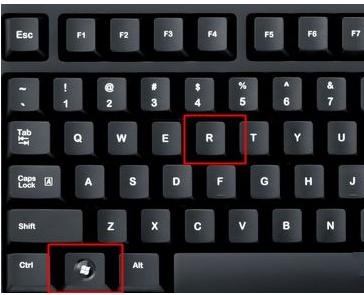
1、首先,同时按键盘上的 Win + R 组合键,打开运行;
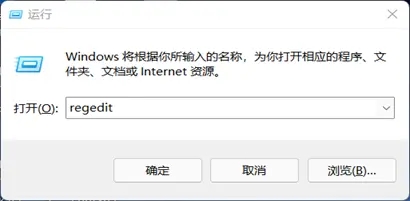
2、运行窗口,输入 regedit 命令,按确定或回车,可以打开注册表编辑器;
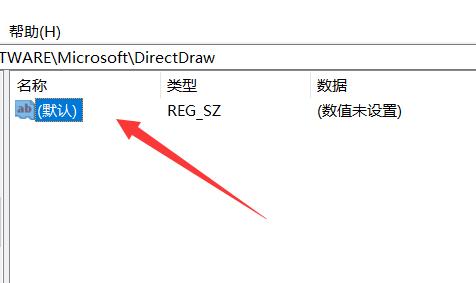
3、注册表编辑器窗口,依次展开到以下路径:
HKEY_LOCAL_MACHINE\SOFTWARE\Microsoft\DirectDraw
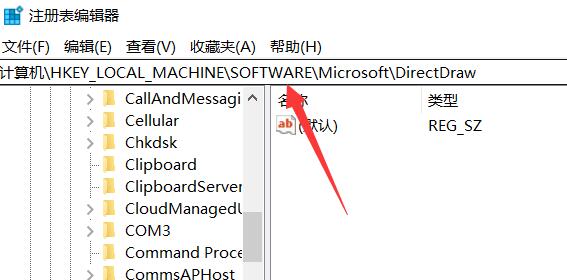
4、进入后,双击打开右边名称为默认的注册表;
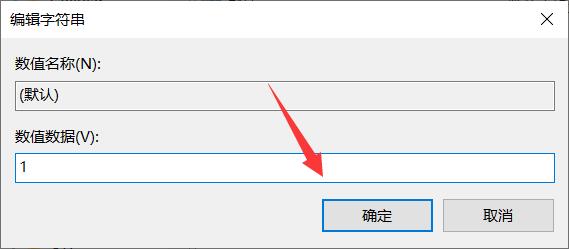
5、最后,编辑字符串窗口,将其中的数值数据改为 1 ,并点击确定保存即可;
如果找不到相关选项,可以使用驱动总裁,更新一下dx和显卡驱动。