随着越来越多人使用多个显示器来提高工作效率,Windows 11也推出了更好的多显示器支持。在Win11中,您可以很容易地为您的多个显示器配置和自定义。
Win11扩展屏幕设置方法教程
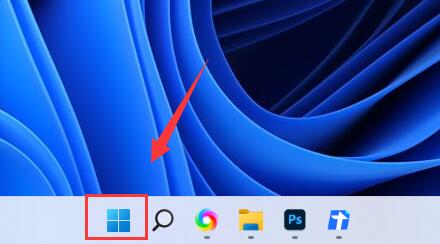
1、首先,点击Windows底部任务栏上的开始图标;
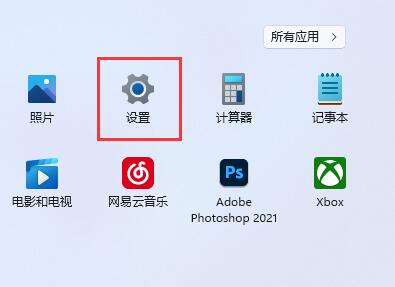
2、接着,在打开的开始菜单中,找到并点击所有应用下的设置;
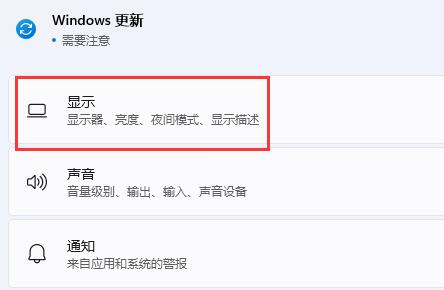
3、系统设置下,点击进入右侧的显示(显示器、亮度、夜间模式、显示描述)设置;
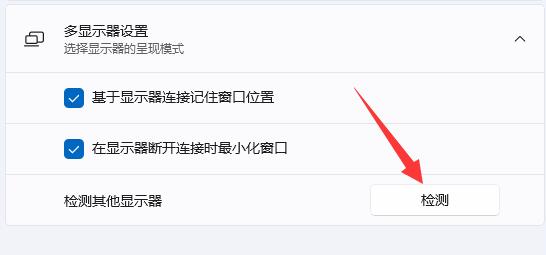
4、再展开其中的多显示器设置(选择显示器的呈现模式);
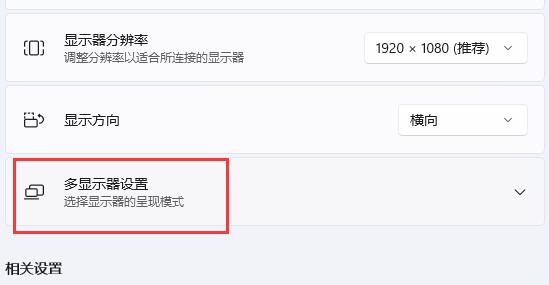
5、最后,点击下方检测,检测其他显示器,并连接即可,想要扩展显示器,首先需要连接显示器才可以;