当前位置:首页 攻略教程 操作系统 Win11教程 正文

Win11出现0x80070002错误代码解决方法

2023-03-10 01:20:37 来源: 编辑:芸凤 浏览:0

最近,一些Win11用户报告了出现0x80070002错误代码的情况。这个错误代码通常表示系统无法找到指定的文件,导致用户无法执行特定的操作。如果您也遇到了这个问题,不要担心,本文将为您提供解决方法。

Win11出现0x80070002错误代码解决方法

Win11出现0x80070002错误代码解决方法

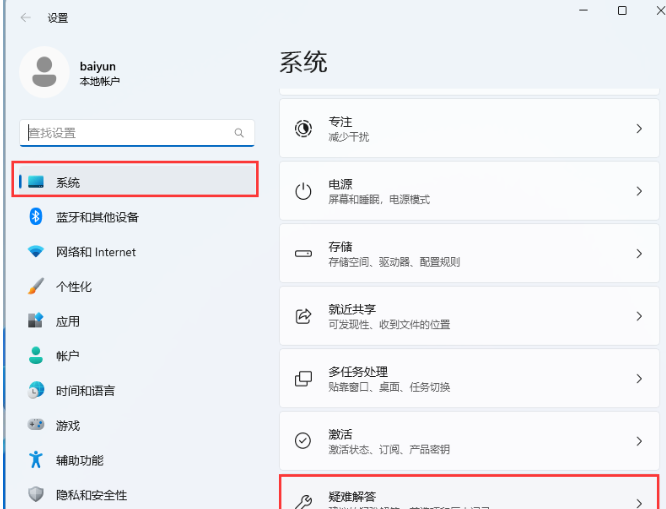
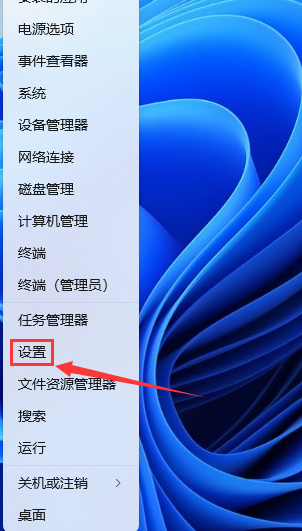
1、打开电脑后使用Win + X 组合键,然后在弹出的页面中选择设置选项。
Win11出现0x80070002错误代码解决方法

2、接着在设置页面点击系统下的疑难解答功能(如下图所示)。

Win11出现0x80070002错误代码解决方法

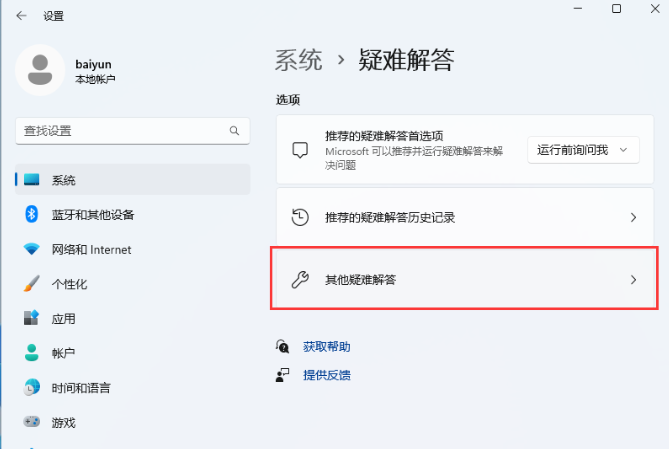
3、在该页面找到其他疑难解答选项并点击 。

Win11出现0x80070002错误代码解决方法

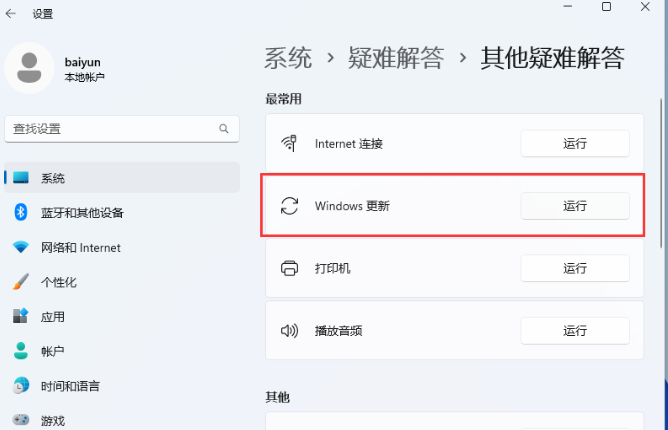
4、接着在新的页面点击Windows 更新右侧的运行按钮(如下图所示)。

Win11出现0x80070002错误代码解决方法

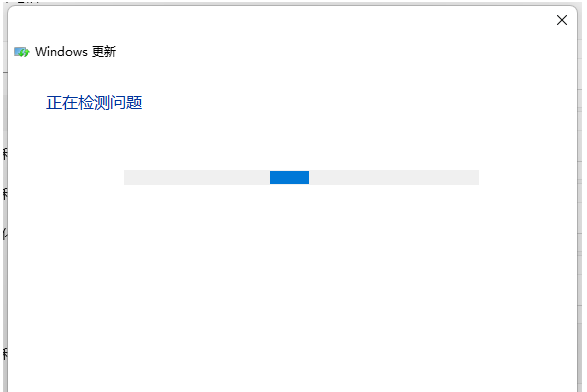
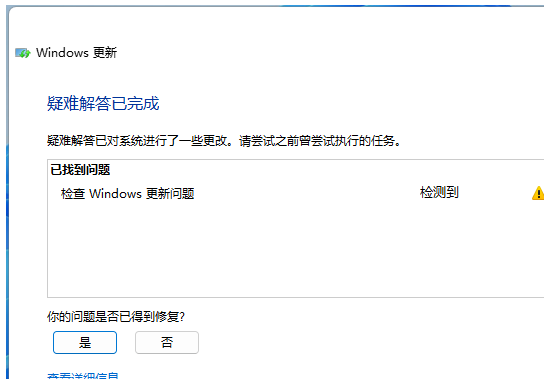
5、这时会出现一个正在检测问题的窗口。

Win11出现0x80070002错误代码解决方法

6、检测完成后在就进行更新系统。

Win11出现0x80070002错误代码解决方法

声明:本文内容由网友自发贡献,仅作为展示使用,版权归原作者所有,本站不承担相应法律责任。如果侵犯了您的权益,请来信告知,我们会尽快删除。

评论