在使用Windows 11的过程中,有时会遇到文件夹无法删除的情况,而且在尝试删除时,会出现“拒绝访问”等错误提示。这种情况很困扰,因为如果这些文件夹不能被删除,系统可能会出现很多问题。本文将介绍如何解决Win11文件夹拒绝访问无法删除的问题。
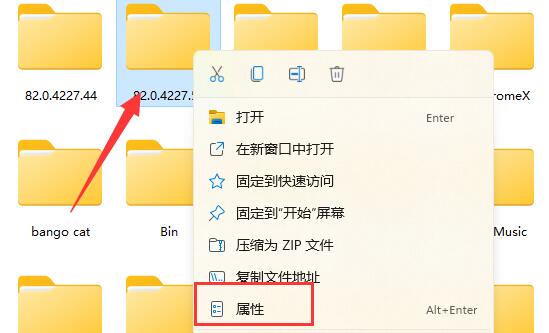
1、首先,找到那个被拒绝访问无法删除的文件夹,点击右键,在打开的菜单项中,选择属性;
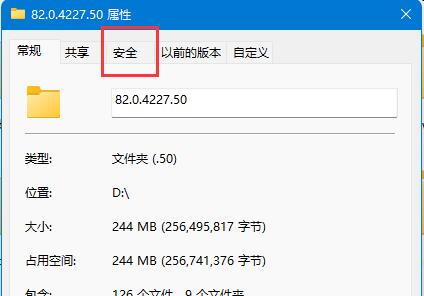
2、接着,切换到安全选项卡;
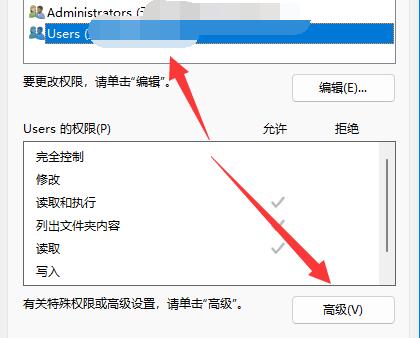
3、然后,选中我们当前使用的账户,再点击下方高级;
4、再双击打开当前使用的账户;
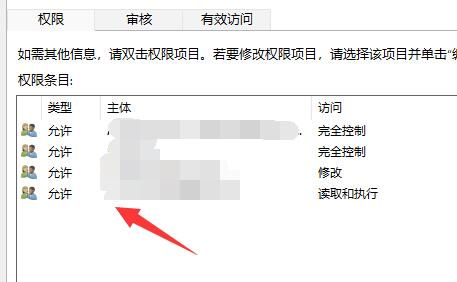
5、将其中类型,修改为允许,并勾选下方权限;
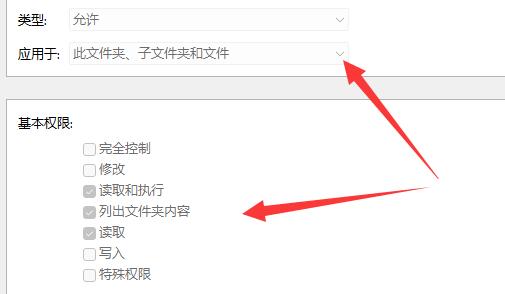
6、最后,修改完成,点击确定保存就可以了;
如果这样设置后,文件夹还是被拒绝访问,且无法删除,可以使用第三方软件的粉碎功能。